


Wyświetlenia: 249 Autor: Otechkabel Czas publikacji: 2026-08-26 Pochodzenie: Strona


Menu treści
● Szybkie porównanie metod podłączenia listwy dźwiękowej
● 1. Podłącz listwę dźwiękową do telewizora za pomocą kabla optycznego
>> Jak skonfigurować połączenie optyczne
>> Wybierz prawidłowe ustawienie wyjścia audio
● 2. Podłącz listwę dźwiękową do telewizora przez Bluetooth
>> Jak sparować listwę dźwiękową Bluetooth z telewizorem
>> Jak zmniejszyć opóźnienie dźwięku Bluetooth
● 3. Do starszych telewizorów i listew dźwiękowych używaj kabli RCA
>> Jak podłączyć kable audio RCA
>> Sprawdź, czy porty RCA są wyjściami
● 4. Podłącz listwę dźwiękową za pomocą kabla AUX 3,5 mm
>> Jak podłączyć kabel AUX 3,5 mm
>> Napraw niski poziom głośności za pomocą połączeń AUX
● 5. Korzystaj z Wi-Fi, AirPlay, Chromecast lub bezprzewodowych systemów audio
>> Co sprawdzić przed użyciem dźwięku Wi-Fi
● Jak wybrać najlepszą metodę połączenia
● Rozwiązywanie typowych problemów z połączeniem listwy dźwiękowej
>> Brak dźwięku z listwy dźwiękowej
>> Dźwięk jest opóźniony w stosunku do obrazu
>> Dźwięk wydobywa się zarówno z telewizora, jak i listwy dźwiękowej
>> Soundbar generuje zniekształcony lub przerywany dźwięk
● Rozważania dotyczące wyboru kabla i adaptera
● Wniosek
>> Czy mogę podłączyć soundbar do telewizora bez HDMI?
>> Czy połączenie optyczne jest lepsze niż Bluetooth do podłączenia listwy dźwiękowej?
>> Czy kabel optyczny może zapewnić dźwięk przestrzenny?
>> Dlaczego po użyciu kabla optycznego nie słychać dźwięku z listwy dźwiękowej?
>> Czy mogę używać gniazda słuchawkowego telewizora jako listwy dźwiękowej?
>> Dlaczego dźwięk z listwy dźwiękowej Bluetooth jest opóźniony?
>> Czy mogę używać kabli RCA do listwy dźwiękowej?
>> Jak wyłączyć odtwarzanie dźwięku zarówno w telewizorze, jak i na listwie dźwiękowej?
| Metoda połączenia | Wymagany kabel | Typ audio | Opóźnienie dźwięku Ryzyko | Najlepsze dla |
|---|---|---|---|---|
| Optyczny/TOSLINK | Tak | Cyfrowe stereo i obsługiwany skompresowany dźwięk przestrzenny | Niski | Większość konfiguracji telewizorów i listew głośnikowych |
| Bluetooth | NIE | Bezprzewodowy skompresowany dźwięk | Średnie do wysokiego | Instalacje bez kabli |
| RCA | Tak | Analogowe stereo | Niski | Starsze telewizory i soundbary |
| Wejście AUX 3,5 mm | Tak | Analogowe stereo | Niski | Proste i niedrogie konfiguracje |
| Wi-Fi / przesyłanie | Zwykle nie | Zależy od ekosystemu urządzenia | Zmienny | Inteligentny dom i dźwięk w wielu pomieszczeniach |

Kabel optyczny nazywany jest również a Kabel TOSLINK lub cyfrowy optyczny kabel audio. Przesyła dźwięk w postaci sygnałów świetlnych przez rdzeń światłowodowy, a nie przez konwencjonalne przewodniki elektryczne.
Jest to jeden z najbardziej niezawodnych sposobów podłączenia telewizora do listwy dźwiękowej bez HDMI . Dźwięk optyczny jest powszechnie dostępny w telewizorach, w tym w wielu starszych modelach, które nie obsługują HDMI ARC.
Połączenie optyczne może przesyłać dźwięk stereofoniczny PCM oraz, jeśli oba urządzenia go obsługują, skompresowany dźwięk przestrzenny, taki jak Dolby Digital. Jednak szerokość pasma optycznego nie jest wystarczająca dla zaawansowanych formatów bezstratnych zwykle kojarzonych z HDMI eARC.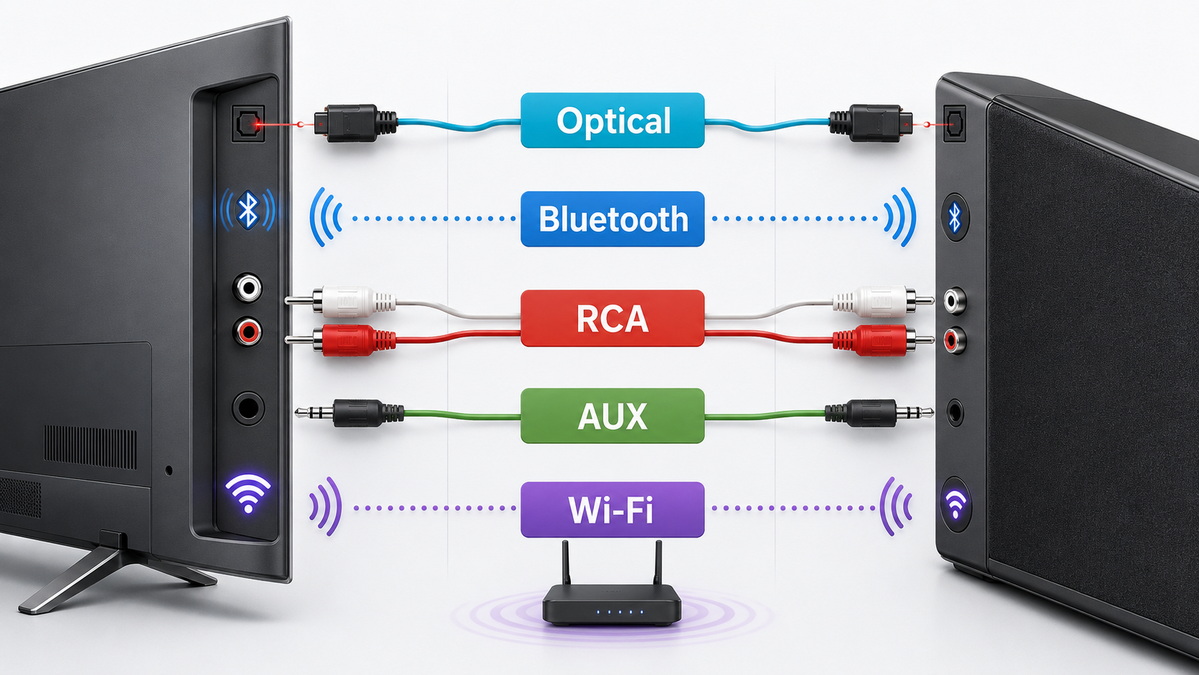
- Telewizor z wyjściem optycznym lub cyfrowym wyjściem audio (optycznym).
- Soundbar z wejściem optycznym
- Jeden optyczny kabel audio TOSLINK
1. Zdejmij zaślepki ochronne z obu końców kabla optycznego.
2. Znajdź kwadratowy port wyjścia optycznego w telewizorze.
3. Włóż jeden koniec do optycznego portu wyjściowego telewizora.
4. Podłącz drugi koniec do portu wejścia optycznego listwy dźwiękowej.
5. Włącz soundbar i wybierz wejście optyczne.
6. Otwórz ustawienia dźwięku telewizora.
7. Wybierz opcję Optyczne, Cyfrowe wyjście audio lub Głośnik zewnętrzny.
8. Przetestuj połączenie, oglądając program telewizyjny, film lub teledysk.
Wejście listwy dźwiękowej może być oznaczone jako OPT, Optical, D.IN, Digital In lub TV. Dokładna etykieta zależy od projektu produktu.
Jeśli po podłączeniu kabla optycznego nie słychać dźwięku, format wyjściowy telewizora może nie odpowiadać formatowi obsługiwanemu przez listwę dźwiękową.
Wypróbuj te ustawienia:
- Wybierz Auto , Bitstream lub Dolby Digital, jeśli Twój soundbar obsługuje Dolby Digital.
- Wybierz opcję PCM, jeśli listwa dźwiękowa obsługuje tylko dźwięk stereo lub jeśli opcja Auto nie generuje dźwięku.
- Wybierz opcję Głośnik zewnętrzny, aby zatrzymać odtwarzanie dźwięku przez wbudowane głośniki telewizora.
- Uruchom ponownie oba urządzenia po zmianie ustawień audio.
Bluetooth to wygodna opcja, gdy chcesz uniknąć widocznych kabli. Może być przydatny w przypadku telewizorów montowanych na ścianie, wynajmowanych mieszkań, biur, pokoi hotelowych i prostych konfiguracji domowej rozrywki.
Jednakże Bluetooth może powodować niewielkie opóźnienie między obrazem a dźwiękiem. Nazywa się to opóźnieniem synchronizacji warg. Opóźnienie może się różnić w zależności od telewizora, listwy dźwiękowej, wersji Bluetooth, zakłóceń bezprzewodowych i wewnętrznego przetwarzania dźwięku.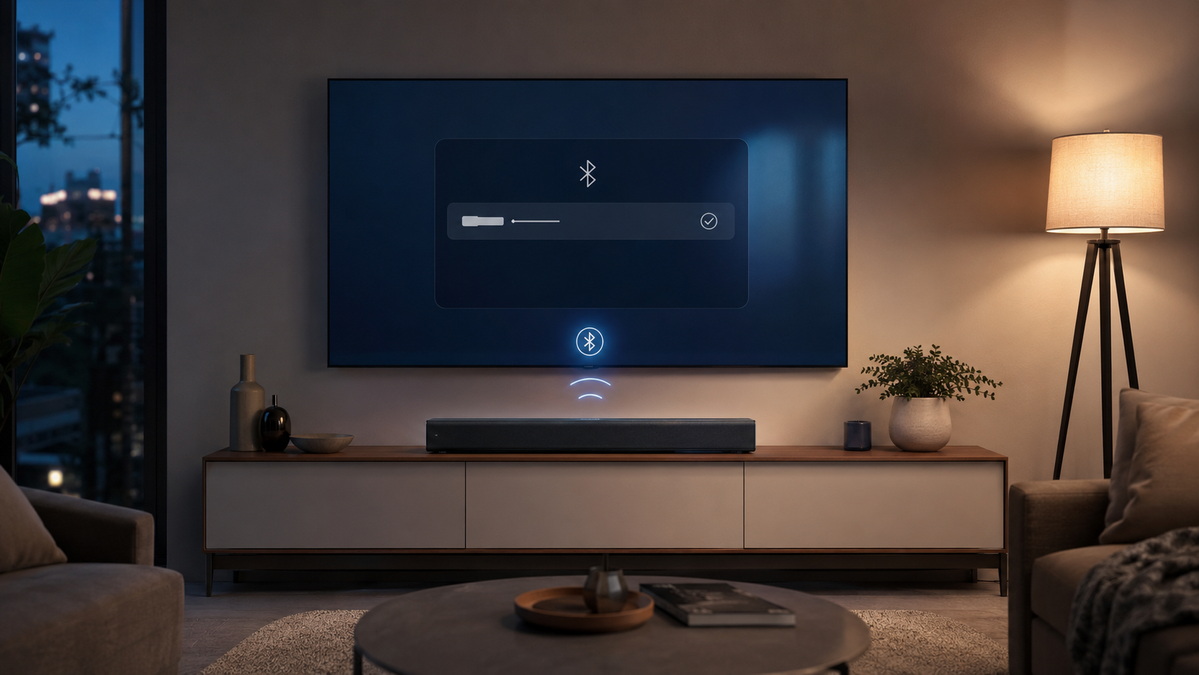
- Telewizor z funkcją Bluetooth
- Listwa dźwiękowa z obsługą Bluetooth
- Dostęp do ustawień parowania Bluetooth na obu urządzeniach
1. Włącz telewizor i soundbar.
2. Naciśnij przycisk Bluetooth lub parowanie na listwie dźwiękowej.
3. Poczekaj, aż listwa dźwiękowa przejdzie w tryb parowania.
4. Otwórz menu ustawień telewizora.
5. Wybierz opcję Dźwięk, Wyjście audio lub Urządzenia Bluetooth.
6. Wyszukaj dostępne urządzenia Bluetooth.
7. Wybierz swój soundbar z listy urządzeń.
8. Potwierdź połączenie i odtwórz wideo, aby przetestować dźwięk.
Niektóre listwy dźwiękowe automatycznie łączą się ponownie po włączeniu. Inne mogą wymagać ponownego wybrania listwy dźwiękowej z menu Bluetooth telewizora.
- Włącz Lip Sync, AV Sync lub Audio Delay w ustawieniach telewizora.
- Zaktualizuj oprogramowanie sprzętowe telewizora i listwy dźwiękowej.
- Trzymaj soundbar blisko telewizora.
- Zmniejsz zakłócenia powodowane przez routery Wi-Fi, klawiatury bezprzewodowe i inne urządzenia Bluetooth.
- Wyłącz niepotrzebne funkcje przetwarzania ruchu i ulepszania obrazu.
- Wybierz wyjście PCM lub stereo, jeśli zaawansowane przetwarzanie dźwięku powoduje opóźnienia.
- Użyj dźwięku optycznego, jeśli opóźnienie pozostaje zauważalne.
Bluetooth jest zwykle odpowiedni do codziennej telewizji, wiadomości, zwykłego przesyłania strumieniowego i dźwięku w tle. Może być mniej odpowiedni do szybkich gier, występów na żywo, wydarzeń sportowych lub filmów z częstymi dialogami z bliska.
Kable RCA to jedna z najpopularniejszych metod analogowych połączeń audio. Używają czerwonego złącza dla prawego kanału audio i białego złącza dla lewego kanału audio.
Ta metoda jest przydatna w przypadku starszych telewizorów, podstawowych soundbarów, wyświetlaczy hotelowych i podstawowych systemów audio. RCA zapewnia dźwięk stereo, ale nie obsługuje zaawansowanych formatów cyfrowego dźwięku przestrzennego.
- Telewizor z czerwono-białymi portami wyjścia audio
- Listwa dźwiękowa z czerwono-białymi *portami wejścia audio
- Jeden stereofoniczny kabel audio RCA
1. Znajdź w telewizorze czerwone i białe porty wyjścia audio RCA.
2. Włóż białą wtyczkę do portu oznaczonego L lub Lewy.
3. Włóż czerwoną wtyczkę do portu oznaczonego R lub Right.
4. Podłącz drugie końce do portów wejściowych RCA listwy dźwiękowej.
5. Wybierz AUX, Line In lub RCA na listwie dźwiękowej.
6. Otwórz ustawienia dźwięku telewizora i wybierz Głośnik zewnętrzny lub Wyjście audio.
To ważny krok. Niektóre telewizory mają porty RCA przeznaczone wyłącznie do przesyłania sygnałów przychodzących z odtwarzaczy DVD, konsol do gier lub innych urządzeń multimedialnych.
Przyjrzyj się uważnie etykietom portów:
- Wyjście audio oznacza, że port może przesyłać dźwięk do listwy dźwiękowej.
- Wejście audio oznacza, że port odbiera dźwięk z innego urządzenia.
- Wejście AV zwykle oznacza, że port jest przeznaczony do wejścia wideo i audio.
- Wejście komponentowe nie jest zwykle używane do przesyłania dźwięku z telewizora do listwy dźwiękowej.
Kabel AUX 3,5 mm to kolejny prosty sposób podłączenia listwy dźwiękowej do telewizora bez złącza HDMI. To połączenie wykorzystuje gniazdo słuchawkowe telewizora oraz port AUX lub wejście liniowe listwy dźwiękowej.
Jest to szczególnie przydatne, gdy telewizor nie ma wyjścia optycznego ani wyjścia audio RCA, ale jest wyposażony w standardowe gniazdo słuchawkowe 3,5 mm.
- Telewizor z wyjściem słuchawkowym lub audio 3,5 mm
- Soundbar z portem AUX lub Line In 3,5 mm
- Jeden kabel stereo AUX męsko-męski 3,5 mm
Jeśli listwa dźwiękowa ma wejścia RCA zamiast wejścia AUX 3,5 mm, użyj kabla audio 3,5 mm na RCA.
1. Podłącz jeden koniec kabla do gniazda słuchawkowego telewizora.
2. Podłącz drugi koniec do portu AUX lub wejścia liniowego listwy dźwiękowej.
3. Wybierz AUX lub Line In na listwie dźwiękowej.
4. Otwórz menu dźwięku telewizora.
5. Wybierz opcję Słuchawki, Wyjście audio lub Głośnik zewnętrzny.
6. Zacznij od niskiego poziomu głośności i stopniowo go zwiększaj.
Wyjście słuchawkowe jest często wyjściem o zmiennym poziomie. Oznacza to, że pilot telewizora może bezpośrednio sterować głośnością. Jeśli dźwięk wydaje się słaby, sprawdź następujące ustawienia:
- Głośność słuchawek
- Poziom wyjścia audio
- Naprawiono wyjście
- Zmienne wyjście
- Głośnik telewizyjny
- Połączenie z głośnikiem słuchawek
Jeśli to możliwe, wybierz wyjście o stałym poziomie i kontroluj głośność słuchania za pomocą listwy dźwiękowej. Ułatwia to codzienną obsługę i zapewnia bardziej spójny poziom dźwięku.
Niektóre listwy dźwiękowe obsługują systemy audio oparte na Wi-Fi. Mogą one obejmować AirPlay, Chromecast, platformy audio obsługujące wiele pomieszczeń lub technologie bezprzewodowe specyficzne dla marki.
Może to być wygodne, jeśli Twój soundbar jest już częścią inteligentnego środowiska audio w domu. Jednak nie każdy bezprzewodowy soundbar może odbierać cały dźwięk z telewizora bez kabla.
Listwa dźwiękowa może obsługiwać strumieniowe przesyłanie muzyki przez Wi-Fi, ale nadal wymaga przewodowego połączenia z telewizją na żywo, konsolami do gier, dekoderami telewizji kablowej lub innymi źródłami wideo.
- Sprawdź, czy telewizor obsługuje tę samą bezprzewodową platformę audio co soundbar.
- Upewnij się, że oba urządzenia są podłączone do tej samej sieci Wi-Fi.
- Sprawdź, czy dźwięk telewizora działa ze wszystkich źródeł wejściowych.
- Sprawdź, czy występuje zauważalne opóźnienie dźwięku.
- Sprawdź, czy funkcja obsługuje tylko tryby stereo, czy ulepszone tryby audio.
- Sprawdź, czy połączenie pozostaje stabilne po wyłączeniu zasilania telewizora lub listwy dźwiękowej.
Najlepsze połączenie nie zawsze jest najnowsze. Jest to metoda dopasowana do Twojego sprzętu, oczekiwań dźwiękowych, środowiska instalacji i budżetu.
Wybierz kabel optyczny, jeśli oba urządzenia mają porty optyczne i chcesz stabilnego dźwięku cyfrowego.
Wybierz Bluetooth, jeśli chcesz czystej instalacji bez widocznego kabla i akceptujesz możliwe opóźnienia dźwięku.
Wybierz RCA, jeśli pracujesz ze starszymi telewizorami lub podstawowymi soundbarami stereo.
Wybierz gniazdo AUX 3,5 mm, jeśli Twój telewizor ma wyjście słuchawkowe i potrzebujesz niedrogiego rozwiązania dźwięku stereo.
Wybierz dźwięk Wi-Fi, jeśli telewizor i listwa dźwiękowa stanowią część tego samego kompatybilnego ekosystemu bezprzewodowego.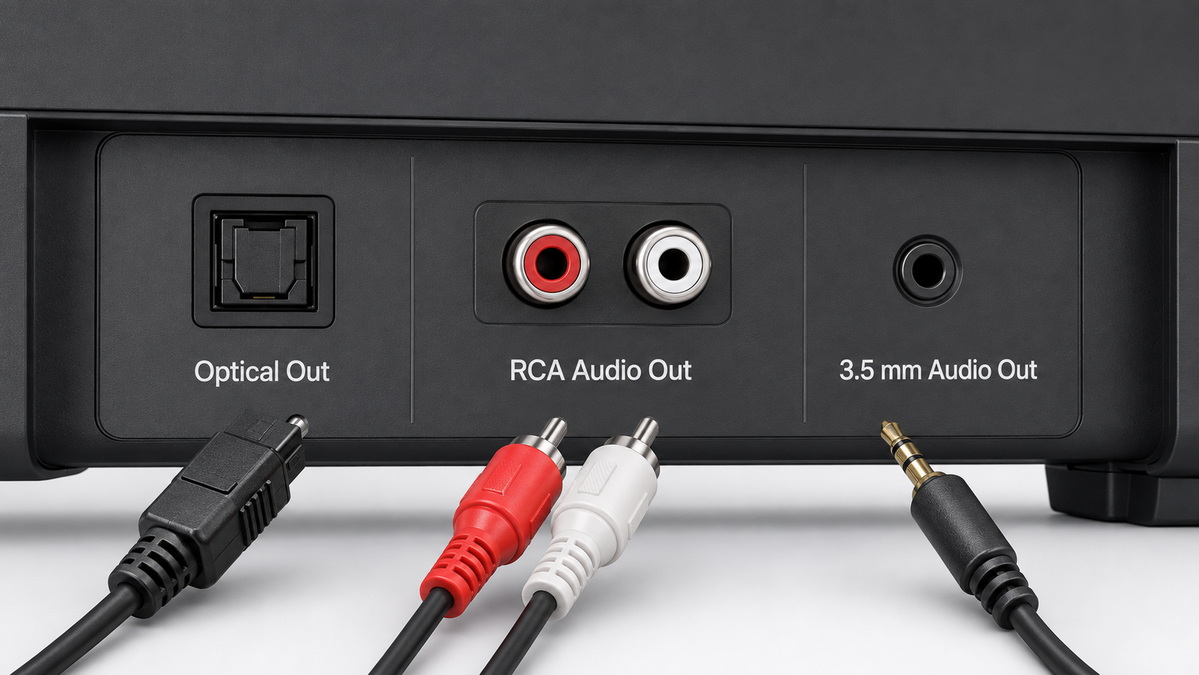
Większość problemów z połączeniem listwy dźwiękowej wynika z ustawień, pomylenia portów, wyboru wejścia lub niedopasowania formatu audio. Przed wymianą kabla lub listwy dźwiękowej zapoznaj się z poniższą listą kontrolną.
1. Upewnij się, że soundbar jest włączony.
2. Upewnij się, że soundbar jest ustawiony na właściwe wejście.
3. Upewnij się, że telewizor jest ustawiony na głośnik zewnętrzny, wyjście audio lub prawidłowe wyjście audio.
4. Sprawdź, czy kabel jest podłączony do wyjścia telewizora i wejścia listwy dźwiękowej.
5. Wypróbuj inny program, aplikację do przesyłania strumieniowego lub źródło zewnętrzne.
6. Uruchom ponownie telewizor i listwę dźwiękową.
7. Przetestuj połączenie za pomocą innego kompatybilnego kabla.
8. Zmień cyfrowe wyjście audio telewizora na PCM.
- Użyj funkcji Lip Sync, AV Sync lub opóźnienia audio telewizora.
- Przetestuj przewodowe połączenie optyczne zamiast Bluetooth.
- Zaktualizuj oprogramowanie urządzenia.
- Wyłącz intensywne przetwarzanie obrazu telewizyjnego.
- Ponownie sparuj urządzenia Bluetooth.
- Zmniejsz zakłócenia bezprzewodowe w pobliżu telewizora.
Wyłącz wewnętrzne głośniki telewizora, wybierając Głośnik zewnętrzny, System audio, Wyjście audio lub podobne ustawienie. Jeśli telewizor oferuje opcję połączenia głośnikowego, wyłącz ją, chyba że jest to wymagane w przypadku wybranej metody połączenia.
- Podłącz mocno kabel.
- Sprawdź, czy kabel nie jest mocno zgięty, luźny lub uszkodzony.
- Ustaw wyjście telewizora na PCM.
- Przetestuj inne źródło dźwięku.
- Przybliż do siebie urządzenia Bluetooth.
- Wyłącz tymczasowo inne pobliskie urządzenia bezprzewodowe.
W przypadku połączeń telewizora i listwy dźwiękowej jakość kabla nie zależy tylko od wyglądu. Dopasowanie złącza, konstrukcja przewodu, ekranowanie, konstrukcja formy i oznakowanie produktu mogą mieć wpływ na wygodę instalacji i długotrwałe użytkowanie.
Wybierając lub opracowując kable i adaptery audio, należy wziąć pod uwagę następujące kwestie:
- Typ złącza: Optyczny TOSLINK, stereo 3,5 mm, RCA lub kabel przejściowy
- Kierunek połączenia: Ważne w przypadku aktywnych konwerterów audio i niektórych konstrukcji adapterów
- Funkcja portu: Sprawdź, czy port telewizora jest wyjściem, a port listwy dźwiękowej jest wejściem
- Długość kabla: Wybierz długość, która zapewnia wygodę i brak zbędnych pętli
- Obudowa złącza: Kompaktowa, formowana wtyczka lepiej mieści się za telewizorami zamontowanymi na ścianie
- Informacje o opakowaniu: Przejrzyste schematy portów i instrukcje dotyczące połączeń mogą zmniejszyć liczbę żądań pomocy technicznej
- Wymagania dotyczące dostosowywania: kolor kabla, logo, opakowanie, projekt złącza, oznakowanie i specyfikacje techniczne
Shenzhen Otechkabel Electronic Co., Ltd. produkuje kable i akcesoria kablowe dla zagranicznych marek, hurtowników i producentów. Jej możliwości OEM obejmują szeroką gamę produktów kablowych i połączeniowych, w tym kable USB, VGA, HDMI, DVI, SATA, adaptery, koncentratory, rozgałęźniki, przełączniki i powiązane akcesoria.
W przypadku asortymentu listew głośnikowych i produktów do rozrywki domowej odpowiednie kategorie produktów mogą obejmować optyczne kable audio, kable AUX 3,5 mm, kable audio RCA, adaptery audio i niestandardowe opakowania kabli gotowe do sprzedaży detalicznej.
Telewizor bez HDMI ARC lub eARC można nadal podłączyć do listwy dźwiękowej na kilka praktycznych sposobów. Kabel optyczny jest zazwyczaj najsilniejszą i wszechstronną opcją, ponieważ zapewnia stabilny dźwięk cyfrowy i pozwala uniknąć większości problemów z opóźnieniami w sieci bezprzewodowej.
Bluetooth jest przydatny w pomieszczeniach pozbawionych kabli, ale użytkownicy powinni sprawdzić opóźnienie synchronizacji ruchu warg. RCA i 3,5 mm AUX pozostają niezawodnym wyborem w przypadku starszego sprzętu i dźwięku stereo. Dźwięk oparty na Wi-Fi może dobrze działać w kompatybilnych ekosystemach, chociaż jego funkcjonalność różni się w zależności od urządzenia i źródła.
Przed wybraniem kabla sprawdź dokładnie porty w obu urządzeniach i sprawdź, czy telewizor wysyła dźwięk przez port wyjściowy. Zgodny kabel, prawidłowy wybór wejścia i odpowiednie ustawienia dźwięku telewizora to podstawa stabilnego połączenia listwy dźwiękowej.
W przypadku marek, hurtowników i producentów planujących akcesoria do listew dźwiękowych lub asortyment kabli do rozrywki domowej firma Shenzhen Otechkabel Electronic Co., Ltd. obsługuje niestandardowe specyfikacje kabli, opcje złączy, marki własne, opakowania detaliczne i wymagania produkcyjne OEM.
Tak. Listwę dźwiękową można podłączyć za pomocą kabla optycznego, Bluetooth, kabli RCA, kabla AUX 3,5 mm lub kompatybilnego systemu audio Wi-Fi. Dostępne porty telewizora i listwy dźwiękowej określają, która opcja będzie działać.
Optyczny jest zwykle lepszy do oglądania telewizji, ponieważ zapewnia stabilne przewodowe połączenie cyfrowe i wiąże się z mniejszym ryzykiem opóźnienia dźwięku. Bluetooth jest wygodniejszy, gdy nie chcesz widzieć kabla, ale może powodować problemy z synchronizacją ruchu warg.
Kabel optyczny może obsługiwać dźwięk stereofoniczny PCM i niektóre skompresowane formaty surround, jeśli telewizor, listwa dźwiękowa i zawartość je obsługują. Nie obsługuje bezstratnych formatów audio o dużej przepustowości, ogólnie kojarzonych z HDMI eARC.
Sprawdź, czy soundbar jest ustawiony na wejście optyczne lub cyfrowe. Następnie sprawdź, czy wyjście audio telewizora jest ustawione na Optyczne, Cyfrowe wyjście audio lub Głośnik zewnętrzny. Jeśli nadal nie ma dźwięku, zmień format wyjściowy telewizora na PCM.
Tak. Jeśli Twój telewizor ma gniazdo słuchawkowe 3,5 mm, a listwa dźwiękowa ma port AUX lub wejście liniowe, możesz użyć kabla stereo AUX 3,5 mm. Jeśli listwa dźwiękowa ma tylko porty wejściowe RCA, użyj kabla 3,5 mm na RCA.
Bluetooth wymaga bezprzewodowego przetwarzania dźwięku, co może opóźniać dźwięk za filmem. Skorzystaj z elementów sterujących opóźnieniem dźwięku telewizora, zaktualizuj oba urządzenia, zmniejsz zakłócenia lub zmień kabel optyczny na bardziej stabilne połączenie.
Tak, pod warunkiem, że telewizor ma czerwono-białe porty wyjścia audio RCA , a listwa dźwiękowa ma porty wejścia audio RCA . RCA obsługuje analogowy dźwięk stereo i jest praktycznym wyborem dla wielu starszych telewizorów i listew głośnikowych.
Otwórz ustawienia dźwięku telewizora i wybierz *Głośnik zewnętrzny*, *Wyjście audio* lub *System audio*. Zwykle powoduje to wyłączenie wbudowanych głośników telewizora i skierowanie dźwięku do listwy dźwiękowej.
1. Kable FY. '[Podłączanie listwy dźwiękowej do telewizora bez HDMI: 5 prostych metod ].'
2. Sony. '[Mój telewizor nie odtwarza dźwięku przez cyfrowe wyjście audio (optyczne) .”
3. Sony. '[Ustawianie dźwięku dla cyfrowego wyjścia audio ].'
4. Sony. '[Jak przełączać się między dźwiękiem Dolby Digital i dźwiękiem LPCM ]. ”
5. Wsparcie Monoprice. '[Jakie formaty audio obsługuje S/PDIF? ]'
6. Czas kablowy. '[HDMI ARC a kable optyczne: porównanie jakości dźwięku ].'
7. Społeczność pomocy Google TV. '[Opóźnienie dźwięku Bluetooth w Google TV ].'
8. XGIMI. '[Opóźnienie dźwięku projektora Bluetooth: 5 szybkich poprawek synchronizacji Lip Sync ].”


